1. IPv6アドレスをホスト名形式に変換する
IPv6アドレスの : を - に置き換え、末尾に .ipv6-literal.net を付ける。Microsoftの表記仕様
変換前:
2001:db8:1234:5678:9abc:def0:1234:5678
変換後:
2001-db8-1234-5678-9abc-def0-1234-5678.ipv6-literal.net
上記は文書用の 2001:db8::/32を使い、後半に数字と英字を規則的に並べた架空の例である。実際の接続先へ置き換える。
2. RDPファイルの接続先を設定する
.rdp ファイルをメモ帳などで開き、接続先を変換後のホスト名にする。
full address:s:2001-db8-1234-5678-9abc-def0-1234-5678.ipv6-literal.net
alternate full address:s:2001-db8-1234-5678-9abc-def0-1234-5678.ipv6-literal.net
署名済みのRDPファイルを編集した場合は、再署名する。
3. 接続元PCに認証情報を保存する
RDPを起動する接続元PCで、普段使っているWindowsユーザーのコマンドプロンプトまたはPowerShellを開く。
まず、同じ接続先の資格情報が登録されていないか確認する。
cmdkey /list:"TERMSRV/2001-db8-1234-5678-9abc-def0-1234-5678.ipv6-literal.net"
既存の登録がある場合は、上書きや削除を行う前に、種類・接続先・ユーザー名を確認する。
新しく保存する場合は、次を1行で実行する。REMOTEPC は接続先PC名、rdpuser は接続先のローカルユーザー名へ置き換える。
cmdkey /add:"TERMSRV/2001-db8-1234-5678-9abc-def0-1234-5678.ipv6-literal.net" /user:"REMOTEPC\rdpuser" /pass
入力を求められたら、接続先アカウントのパスワードを入力する。/pass に値を付けず、パスワードをコマンドへ直接書かない。cmdkeyの公式解説
4. 保存内容と接続を確認する
もう一度、保存した資格情報を表示し、接続先とユーザー名を確認する。
cmdkey /list:"TERMSRV/2001-db8-1234-5678-9abc-def0-1234-5678.ipv6-literal.net"
手順2のRDPファイルを開き、保存したパスワードで接続できるか確認する。接続先には、資格情報を登録したものと同じ ipv6-literal.net のホスト名を使う。
※ 環境によって動作が異なる場合があります。試す際は設定内容を確認し、自己責任でお願いします。
関連商品(広告)
Amazonのアソシエイトとして、nosubject.ioは適格販売により収入を得ています。
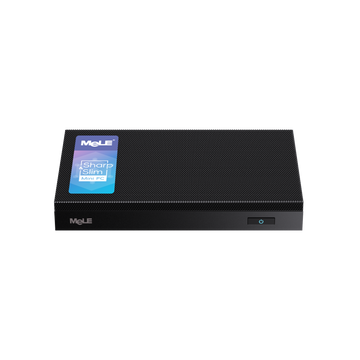
MeLE Quieter 4C — ミニPC
Amazon.co.jpで商品を見る
www.amazon.co.jp
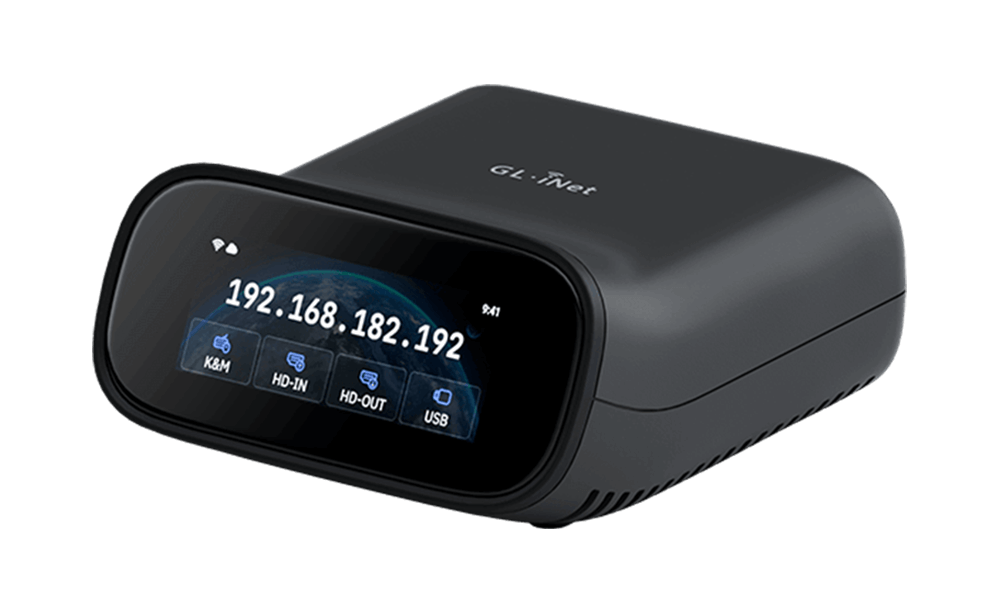
GL.iNet Comet Pro(GL-RM10)— リモートKVM
Amazon.co.jpで商品を見る
www.amazon.co.jp
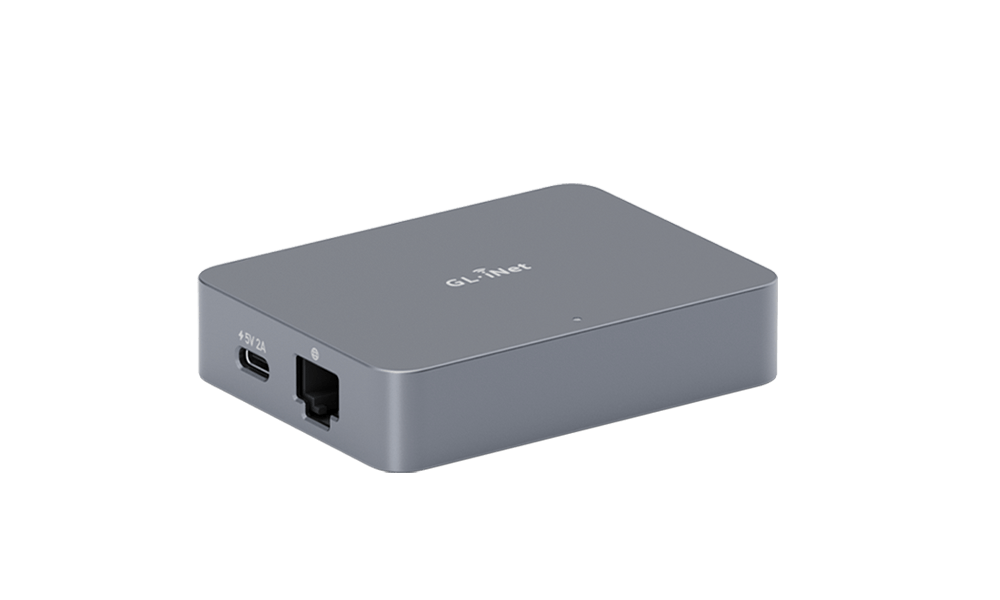
GL.iNet Comet(GL-RM1)— リモートKVM
Amazon.co.jpで商品を見る
www.amazon.co.jp
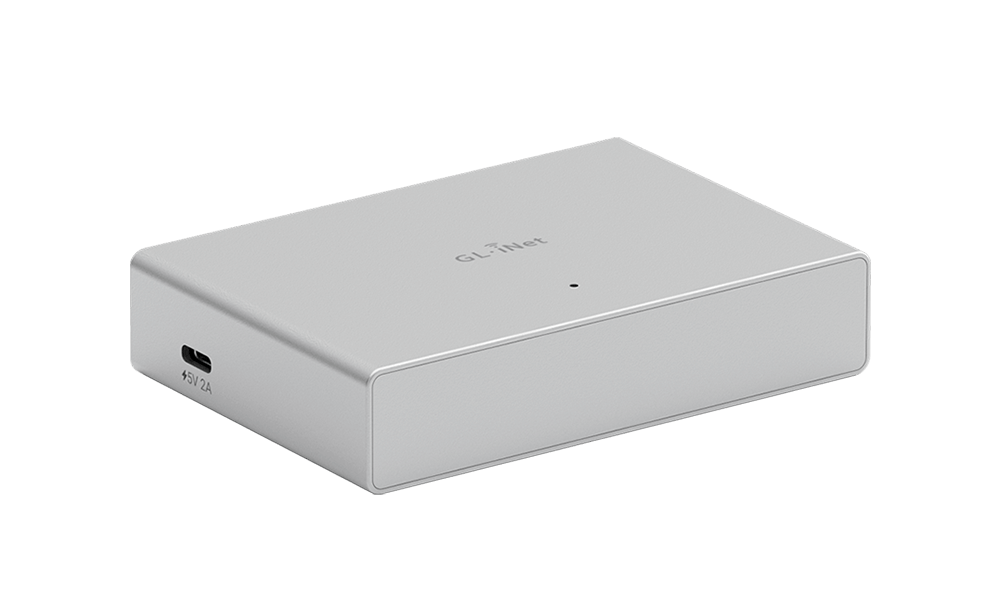
GL.iNet Comet PoE(GL-RM1PE)— リモートKVM
Amazon.co.jpで商品を見る
www.amazon.co.jp
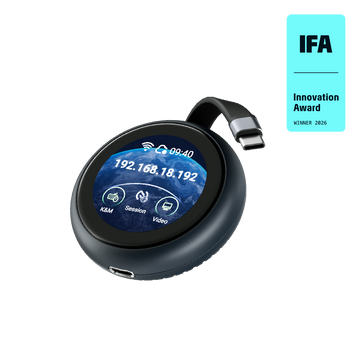
GL.iNet Comet Q(GL-RMQ1)— ポケット型リモートKVM
Amazon.co.jpで商品を見る
www.amazon.co.jp